Pour regarder l’IPTV sur une Smart TV, identifiez d’abord son système : webOS sur LG, Google TV ou Android TV sur la plupart des Sony Bravia récentes, Fire TV, Google TV, My Home Screen ou TiVo selon les générations de Panasonic. Installez ensuite un lecteur IPTV depuis la boutique du téléviseur (LG Content Store, Google Play, boutique Fire TV), puis ajoutez votre lien M3U ou vos identifiants Xtream Codes. Si aucun lecteur n’est proposé, branchez un boîtier ou une clé en HDMI. Vous avez une Samsung ? Suivez notre guide dédié aux TV Samsung.
Une application IPTV est un lecteur : elle ne fournit aucune chaîne. Elle lit la liste fournie par votre service, sous forme de lien M3U ou d’accès Xtream Codes (adresse du serveur, nom d’utilisateur, mot de passe).
Identifier le système de votre téléviseur
La marque ne suffit pas : un même fabricant utilise plusieurs systèmes selon l’année et la gamme. Le moyen le plus simple est d’appuyer sur le bouton Accueil (Home) de la télécommande et d’observer l’écran, puis de relever la référence complète du modèle dans les paramètres ou sur l’étiquette au dos de la TV.
| Marque | Système | Où chercher le lecteur |
|---|---|---|
| LG | webOS (NetCast sur les modèles plus anciens) | LG Content Store ou APPS |
| Sony Bravia | Google TV ou Android TV selon le modèle | Google Play (onglet Applications sur Google TV) |
| Panasonic | Fire TV sur des modèles lancés depuis 2024 ; My Home Screen, Android TV/Google TV ou TiVo selon la génération | Boutique Fire TV, Google Play ou Marché des applications |
| Philips, TCL, Hisense | Google TV, Titan OS, VIDAA… selon le modèle | Boutique intégrée du système |
Si l’accueil n’affiche aucune boutique d’applications, ou seulement des services préinstallés, passez directement à la section sur les boîtiers externes.
IPTV sur Smart TV LG (webOS)
Les téléviseurs LG récents fonctionnent sous webOS. LG indique que les applications s’installent « à partir du LG Content Store ou d’APPS ». Le catalogue officiel LG Apps permet de vérifier depuis un ordinateur quels lecteurs IPTV sont proposés en France ; on y trouve notamment Smart IPTV et SS IPTV.
- Connectez la TV à Internet, de préférence en Ethernet.
- Appuyez sur Accueil et ouvrez LG Content Store (ou APPS).
- Recherchez le lecteur voulu, puis sélectionnez Installer.
- Ouvrez l’application et ajoutez votre liste (voir plus bas).
Selon la version du logiciel, la boutique peut demander de vous connecter à un compte LG avant l’installation.
Quel lecteur choisir sur LG ?
- SS IPTV : l’éditeur indique que l’application s’installe depuis la boutique officielle LG, dans tous les pays. La liste M3U s’ajoute depuis un ordinateur ou un téléphone, avec un code de connexion affiché par la TV. Détails dans notre guide SS IPTV.
- Smart IPTV (SIPTV) : le site de l’éditeur précise « No channels included » et fournit des instructions pour les TV LG. La liste s’envoie depuis le site, à partir de l’adresse MAC affichée par l’application. L’application est payante après une période d’essai : vérifiez le tarif sur le site officiel.
- IPTV Smarters Pro : permet de saisir des identifiants Xtream Codes directement à la télécommande, mais sa présence dans la boutique varie selon le pays et la version de webOS.
L’application est introuvable dans la boutique LG
Le catalogue dépend du pays réglé sur la TV et de la version de webOS. L’aide LG précise que si le pays est réglé sur « Autres », l’installation d’applications peut être impossible. Sur webOS 22, le réglage se trouve dans Tous les réglages > Général > Système > Paramètres régionaux > Pays desservi ; le chemin change légèrement selon la version. Choisissez la France, redémarrez la TV et mettez à jour le logiciel. Les anciennes TV sous NetCast n’acceptent généralement plus les lecteurs actuels : un boîtier HDMI est alors la solution.
IPTV sur Sony Bravia (Google TV et Android TV)
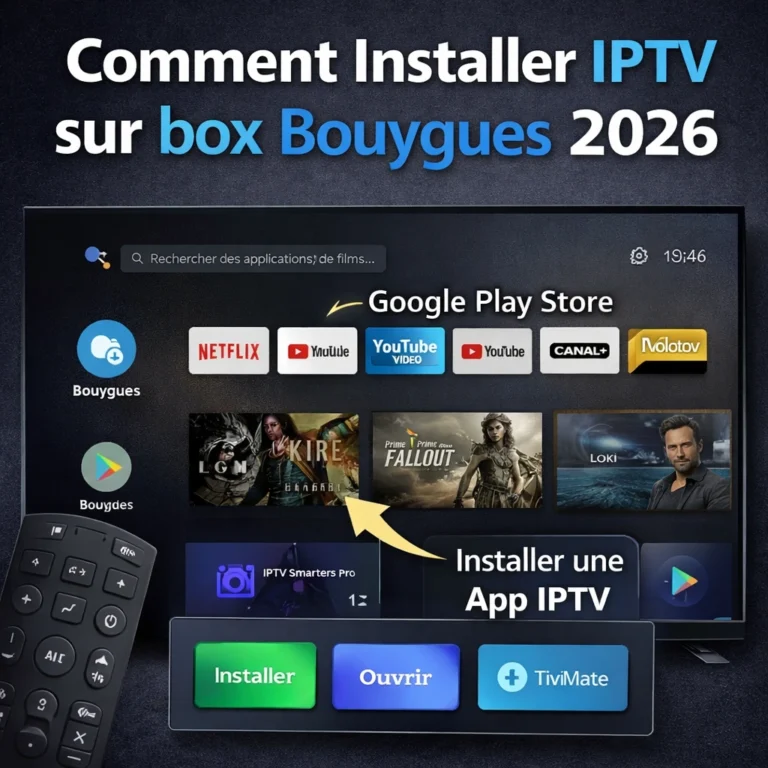
Sony a adopté Android TV sur une partie de sa gamme à partir de 2015, puis Google TV sur certains modèles. Sur ces téléviseurs, les lecteurs IPTV s’installent depuis Google Play. Sony rappelle qu’il faut une connexion Internet et un compte Google, et que certaines applications ne sont pas proposées sur tous les téléviseurs ni dans tous les pays (assistance Sony).
- Google TV : appuyez sur HOME, ouvrez l’onglet Applications, puis recherchez le lecteur.
- Android TV : appuyez sur HOME, descendez jusqu’à Applications et ouvrez Google Play Store.
Sur la fiche, vérifiez le nom du développeur : plusieurs applications portent des noms presque identiques. Si la fiche ne propose qu’une installation sur un autre appareil, la version TV n’est pas disponible pour votre modèle. Pour choisir un lecteur pilotable à la télécommande, voyez notre sélection des meilleures applications IPTV ; XCIPTV fait partie des lecteurs Android TV qui acceptent les accès Xtream Codes.
Les anciennes Bravia sans Google Play ne deviennent pas Android TV par une mise à jour. L’éditeur de SS IPTV indique d’ailleurs que son application fonctionne sur les Smart TV Sony « not Android TV », c’est-à-dire certains anciens modèles ; sur les autres, un appareil externe reste la voie la plus simple.
IPTV sur Panasonic : selon la génération
Panasonic a utilisé plusieurs systèmes. La marque a annoncé en 2024 ses premiers téléviseurs OLED avec Fire TV intégré, les Z95A et Z93A (communiqué Panasonic), puis d’autres séries comme la W95A. Avant cela, la plupart des modèles utilisaient My Home Screen ; certaines gammes fonctionnent sous Android TV ou Google TV, et d’autres sous TiVo.
- Fire TV intégré : ouvrez la recherche depuis l’accueil, saisissez le nom du lecteur et téléchargez-le depuis la boutique Fire TV (un compte Amazon est demandé). La démarche est la même que sur une clé Fire TV : voyez notre guide Fire TV Stick.
- Android TV ou Google TV : même méthode que sur une Sony, via Google Play.
- My Home Screen : appuyez sur APPS et ouvrez le Marché des applications. Vous ne pouvez installer un lecteur que s’il y est proposé pour votre modèle et votre pays. Un fichier APK ne s’installe pas : My Home Screen n’est pas un système Android.
- TiVo et anciennes VIERA : le choix d’applications est généralement limité aux services intégrés. Un boîtier HDMI est la solution réaliste.
Autres marques : Philips, TCL, Hisense
Ces fabricants utilisent des systèmes différents selon les gammes : Google TV sur de nombreux modèles TCL, Google TV ou Titan OS sur les Philips récents, VIDAA sur Hisense. Sur un modèle Google TV, suivez la méthode Sony. Sur Titan OS ou VIDAA, cherchez un lecteur dans la boutique intégrée ; s’il n’y en a pas, utilisez un appareil externe. L’éditeur de SS IPTV mentionne aussi la prise en charge de certaines Smart TV Philips.
Ajouter votre liste : lien M3U ou connexion Xtream Codes
Au premier lancement, le lecteur demande le type d’accès dont vous disposez :
- Xtream Codes : saisissez l’adresse du serveur (avec le préfixe http:// ou https://), le nom d’utilisateur et le mot de passe, en respectant majuscules et minuscules. Le nom du profil est libre.
- Lien M3U : collez l’URL complète, sans espace. Avec SS IPTV ou Smart IPTV, la liste s’envoie depuis le site de l’éditeur, ce qui évite de taper une longue adresse à la télécommande.
Le premier chargement peut prendre un moment avec une liste importante. Pour afficher le guide des programmes, renseignez l’adresse EPG si le lecteur ne la récupère pas seul : voir notre guide EPG IPTV. Ne partagez jamais une capture d’écran de vos identifiants : un lien M3U les contient souvent.
Votre TV n’a pas d’application adaptée : utiliser un boîtier externe
Un appareil branché en HDMI apporte sa propre boutique d’applications ; le téléviseur ne sert plus que d’écran. Inutile de changer une TV qui fonctionne.
- Box Android TV certifiée : accès à Google Play et aux lecteurs Android TV, avec souvent plus de ports (Ethernet, USB).
- Clé Amazon Fire TV : installation simple depuis la boutique Fire TV, détaillée dans notre guide Fire Stick.
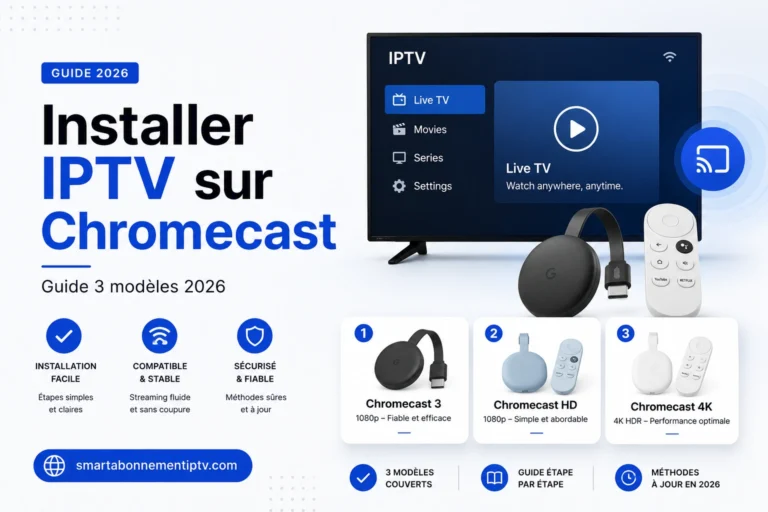
- Chromecast avec Google TV : les lecteurs s’installent depuis Google Play, comme sur une Sony récente. Voir notre guide IPTV sur Chromecast.
Préférez toujours la boutique officielle de l’appareil aux fichiers APK téléchargés sur des sites inconnus : vous gardez les mises à jour et évitez les copies trompeuses.
Problèmes fréquents
- Le lecteur s’ouvre mais rien ne s’affiche : vérifiez l’adresse du serveur, l’identifiant et le mot de passe, caractère par caractère, et la date d’expiration de votre accès.
- Chargement sans fin : redémarrez la TV et la box Internet. Sur LG, l’option Démarrage rapide+ met la TV en veille au lieu de l’éteindre : désactivez-la ou débranchez la TV une minute. Suivez ensuite notre guide IPTV bloqué au chargement.
- Message d’erreur ou écran noir sur une chaîne : testez une autre chaîne pour savoir si le problème vient du flux ou du lecteur, puis consultez notre page erreur de lecture IPTV.
- Coupures : testez en câble Ethernet ou rapprochez la TV du routeur.
- Application lente : sur Google TV et Android TV, videz le cache de l’application dans les paramètres. Sur webOS, désinstallez puis réinstallez le lecteur.
Si vous cherchez une offre IPTV pour la France compatible avec ces applications, comparez nos formules 3, 6 et 12 mois.
Questions fréquentes
Quelle application IPTV installer sur une Smart TV LG ?
Choisissez un lecteur présent dans le LG Content Store de votre pays, par exemple SS IPTV ou Smart IPTV. SS IPTV s’installe gratuitement depuis la boutique LG ; Smart IPTV devient payant après la période d’essai. Le bon choix dépend aussi de votre format d’accès : M3U ou Xtream Codes.
Peut-on installer TiviMate ou un fichier APK sur une TV LG ou une Panasonic My Home Screen ?
Non. TiviMate et les fichiers APK sont destinés à Android, alors que webOS et My Home Screen ne sont pas des systèmes Android. Pour utiliser ces applications, branchez un appareil Android TV, Google TV ou Fire TV en HDMI.
Pourquoi l’application apparaît-elle sur mon téléphone mais pas sur ma TV ?
Une application Android pour téléphone n’est pas automatiquement publiée pour Android TV. La boutique filtre les résultats selon l’appareil, le pays et les choix du développeur. Cherchez la fiche depuis le téléviseur et vérifiez le nom du développeur.
Faut-il payer pour installer un lecteur IPTV sur Smart TV ?
Le lecteur et le contenu sont deux choses distinctes. Certains lecteurs sont gratuits, d’autres sont gratuits avec achats intégrés ou payants après un essai. Vérifiez toujours le tarif affiché sur la fiche de la boutique ou sur le site officiel de l’éditeur avant de payer.
Faut-il changer de téléviseur si aucune application n’est disponible ?
Non. Si l’écran et ses prises HDMI fonctionnent, une box Android TV, une clé Fire TV ou un Chromecast avec Google TV ajoutent les applications manquantes sans remplacer la TV.