Une erreur de lecture IPTV se corrige le plus souvent en changeant de lecteur ou de décodeur dans l’application. Dans l’ordre : relancez la chaîne, changez le décodage (matériel ou logiciel) ou le lecteur intégré, actualisez la playlist et l’EPG, videz le cache, redémarrez l’appareil, puis vérifiez que votre abonnement est actif. Si l’erreur touche toutes les chaînes sur tous les appareils, le problème vient du serveur ou du compte : contactez votre fournisseur. Les sections ci-dessous détaillent chaque message d’erreur et chaque application.
Corriger une erreur de lecture IPTV : la liste dans l’ordre
Appliquez ces étapes une par une et retestez la même chaîne après chacune. Les premières sont rapides et ne suppriment aucun réglage.
- Relancez la chaîne, puis testez-en deux autres. Si une seule chaîne échoue, sa source est probablement en cause.
- Changez de décodeur ou de lecteur. Dans les paramètres de l’application, passez du décodage matériel au décodage logiciel, ou l’inverse. Si l’application propose plusieurs lecteurs (lecteur intégré, ExoPlayer, VLC), essayez-en un autre. C’est la première correction à essayer pour un écran noir ou une erreur sur certaines chaînes seulement.
- Actualisez la playlist et l’EPG. Une liste ancienne peut pointer vers des adresses de chaînes qui ont changé. Le guide EPG IPTV explique comment recharger le guide des programmes.
- Videz le cache de l’application (procédure par appareil plus bas).
- Redémarrez la box puis l’appareil. Éteignez la box une trentaine de secondes, rallumez-la, puis rallumez l’appareil une fois la connexion revenue.
- Testez en Ethernet si l’appareil est en Wi-Fi. Si l’erreur disparaît avec un câble, le Wi-Fi est en cause.
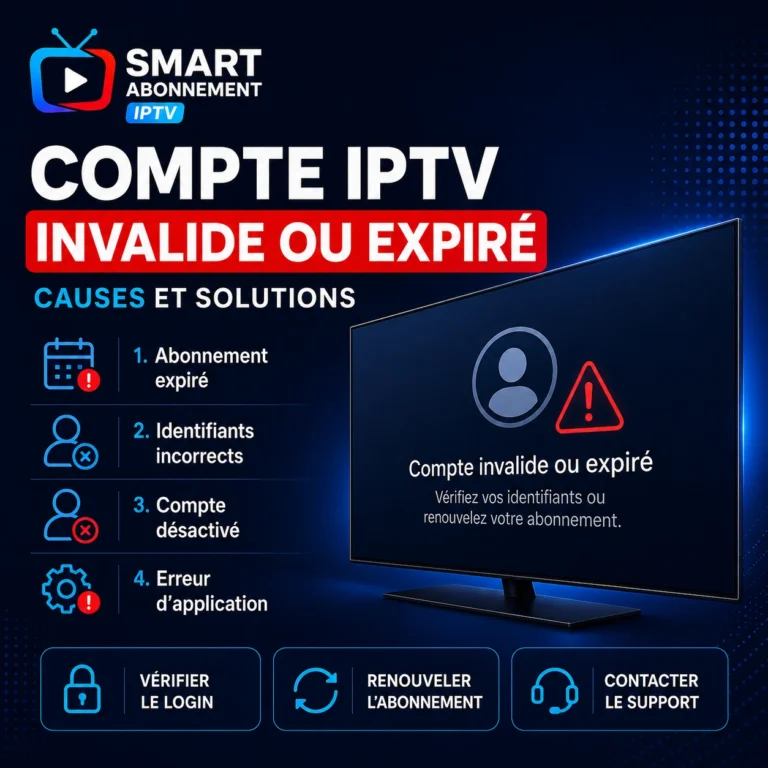
- Vérifiez votre abonnement. Un compte expiré ou un nombre de connexions simultanées dépassé produit des erreurs de lecture. Voir Account invalid / expired.
- Testez une autre application avec les mêmes identifiants. Si elle lit correctement, la première application est en cause.
Solutions par message d’erreur
Notez le texte exact du message : deux erreurs qui se ressemblent n’ont pas toujours la même cause.
« Erreur de lecture, reconnexion dans 3 s / 5 s » (Playback error, reconnect in 5s)
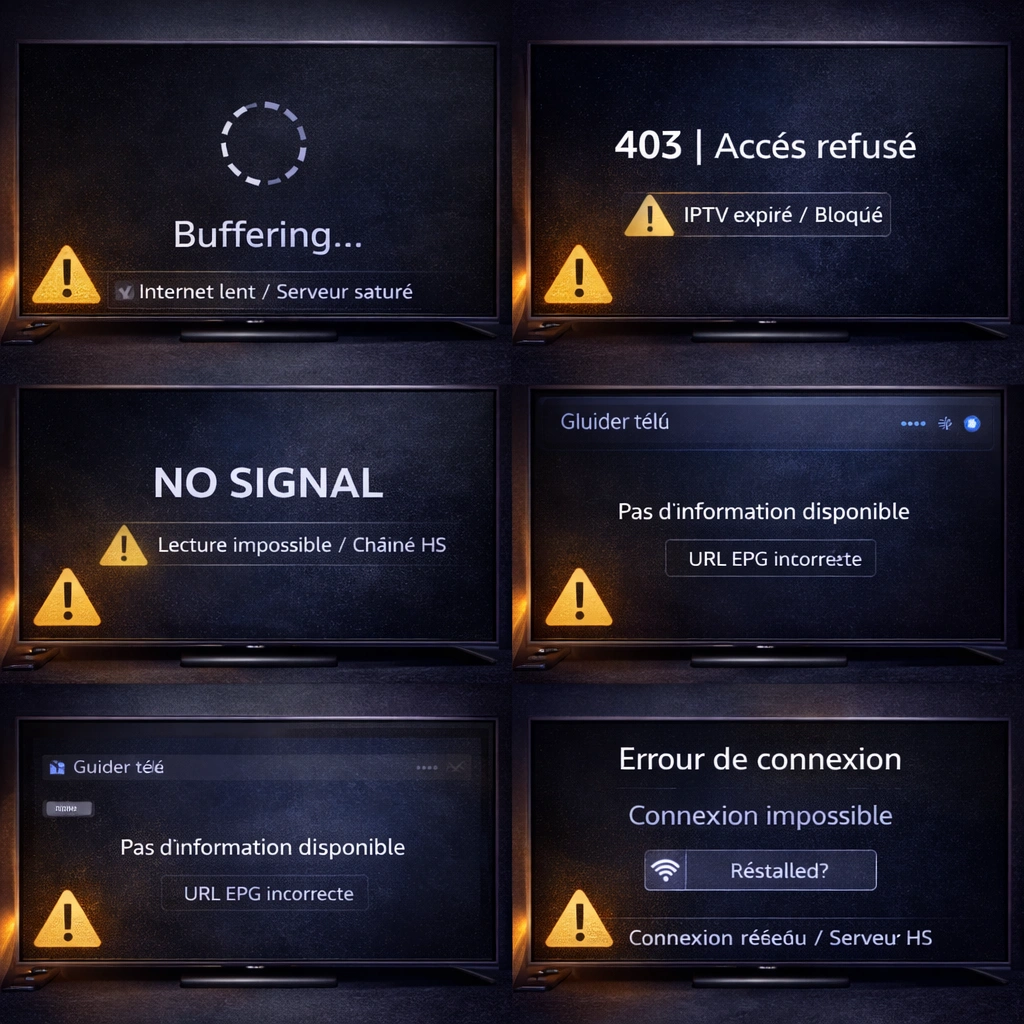
Le lecteur a perdu le flux et tente de le rouvrir automatiquement. Si la reconnexion réussit et que l’erreur revient régulièrement, la connexion est irrégulière : testez en Ethernet, mettez en pause les téléchargements sur les autres appareils, et changez de décodeur. Si la boucle de reconnexion ne s’arrête jamais sur toutes les chaînes, vérifiez votre abonnement puis contactez le fournisseur : le serveur peut refuser la connexion. Si la boucle ne touche qu’une chaîne, signalez-la.
« Playback failed » / « Stream failed »
Le flux n’a pas pu être ouvert du tout. Les causes habituelles sont une adresse de chaîne périmée (actualisez la playlist), un format que le décodeur actuel ne prend pas en charge (changez de décodeur ou de lecteur), un compte expiré ou des connexions simultanées dépassées. Fermez l’application sur les autres appareils qui utilisent le même compte avant de retester.
« Erreur de lecture du canal »
Ce message vise une chaîne précise. Si les autres chaînes fonctionnent, la source de celle-ci est probablement indisponible ou son format pose problème au lecteur : essayez un autre décodeur, puis la même chaîne sur un autre appareil. Si elle échoue partout alors que tout le reste fonctionne, aucun réglage local ne la réparera : signalez-la au fournisseur avec l’heure de l’erreur.
Écran noir avec le son
Le son sans l’image signifie généralement que le décodeur vidéo de l’appareil ne parvient pas à afficher le format de la chaîne, par exemple un flux HEVC (H.265) sur un appareil qui ne le décode pas. Changez de décodeur ou de lecteur dans l’application. Pour tester un flux sur ordinateur, VLC, logiciel libre, prend en charge la plupart des formats vidéo courants.
Écran noir sur certaines chaînes seulement (DAZN et contenus protégés)
Certains services, comme DAZN, protègent leurs flux par un système de gestion des droits numériques (DRM), par exemple Widevine de Google. Un contenu protégé ne s’affiche que dans une application et sur un appareil autorisés par l’éditeur : en dehors de ce cadre, on obtient typiquement un écran noir, parfois avec le son, ou une coupure. Ce n’est pas une panne de votre appareil et aucun réglage du lecteur ne la corrige. Pour ces chaînes, utilisez l’application officielle de l’éditeur.
Où changer le lecteur ou le décodeur selon l’application
Les intitulés changent d’une version à l’autre et selon l’appareil. Les indications ci-dessous restent volontairement générales : cherchez la rubrique consacrée au lecteur ou à la lecture dans les paramètres.
IPTV Smarters Pro
Ouvrez les paramètres de l’application et cherchez la section consacrée au lecteur (player). Selon la version, vous pouvez choisir le lecteur utilisé pour le direct, la VOD et les séries, et basculer entre décodage matériel et logiciel. Changez un seul réglage, puis relancez la chaîne. Si l’application elle-même ne démarre plus ou plante, voyez IPTV Smarters Pro ne fonctionne plus.
Atlas Pro
L’erreur de lecture sur Atlas Pro se traite de la même façon : dans les paramètres de l’application, cherchez les options du lecteur ou du décodage, essayez l’autre mode, puis actualisez la liste des chaînes. Si l’erreur touche toutes les chaînes dès l’ouverture, vérifiez d’abord que l’abonnement est actif.
TiviMate
Dans TiviMate, les réglages vidéo se trouvent dans les paramètres, dans la rubrique dédiée à la lecture. On y règle notamment le décodage et la taille du tampon. Modifiez un seul paramètre à la fois et revenez à la valeur précédente si rien ne s’améliore.
Sur iPhone, iPad ou Apple TV, les applications et leurs options diffèrent : consultez notre comparatif des meilleures applications IPTV.
Vider le cache selon l’appareil
| Appareil | Procédure |
|---|---|
| Android TV / Google TV | Paramètres > Applications > l’application > Vider le cache (source : aide Android TV) |
| Fire TV | Paramètres > Applications > Gérer les applications installées > l’application > vider le cache (source : aide Amazon Fire TV) |
| Smart TV Samsung / LG | Pas de bouton de cache par application en général : éteignez le téléviseur complètement (débranché une minute), puis supprimez et réinstallez l’application depuis la boutique si le problème persiste |
| iPhone / iPad / Apple TV | Fermez l’application, puis supprimez-la et réinstallez-la depuis l’App Store si l’erreur continue |
Commencez toujours par le cache seul. Effacer les données de l’application supprime aussi la session et les réglages : notez vos identifiants avant.
Quand le problème vient du fournisseur
Aucune manipulation locale ne corrigera une erreur qui vient du serveur ou du compte. Les signes :
- toutes les chaînes échouent, dans plusieurs applications et sur plusieurs appareils ;
- l’erreur apparaît aussi en données mobiles, hors de votre box ;
- le problème a commencé à une heure précise, sans changement de votre côté ;
- l’application signale un compte expiré ou des identifiants refusés.
Dans ce cas, contactez votre fournisseur en indiquant l’appareil, l’application, le message exact, les chaînes concernées et les tests déjà faits. Si le service fonctionne en 4G/5G mais jamais sur votre box, consultez IPTV bloqué ou bloqué au chargement, qui explique comment reconnaître un blocage opérateur. Si vous cherchez un abonnement IPTV compatible avec ces applications, voyez nos formules 3, 6 et 12 mois.
Questions fréquentes
Que signifie le message « Erreur de flux IPTV » et comment le résoudre ?
Il indique que le lecteur n’arrive pas à ouvrir ou à maintenir le flux de la chaîne. Changez d’abord de décodeur ou de lecteur dans l’application, actualisez la playlist, puis videz le cache. Si l’erreur touche toutes les chaînes sur tous les appareils, vérifiez l’abonnement et contactez le fournisseur.
Pourquoi l’IPTV ne fonctionne plus ?
Les causes les plus fréquentes sont un abonnement expiré, une application à mettre à jour, un cache saturé, une connexion Wi-Fi instable ou un serveur momentanément indisponible. Testez une autre application, un autre appareil puis une autre connexion pour savoir de quel côté se trouve le problème.
Comment savoir si IPTV est bloqué ?
Si le service fonctionne en données mobiles chez un autre opérateur mais échoue immédiatement sur votre box, sur tous les appareils, un blocage côté opérateur est possible. Le diagnostic complet est dans notre guide IPTV bloqué.