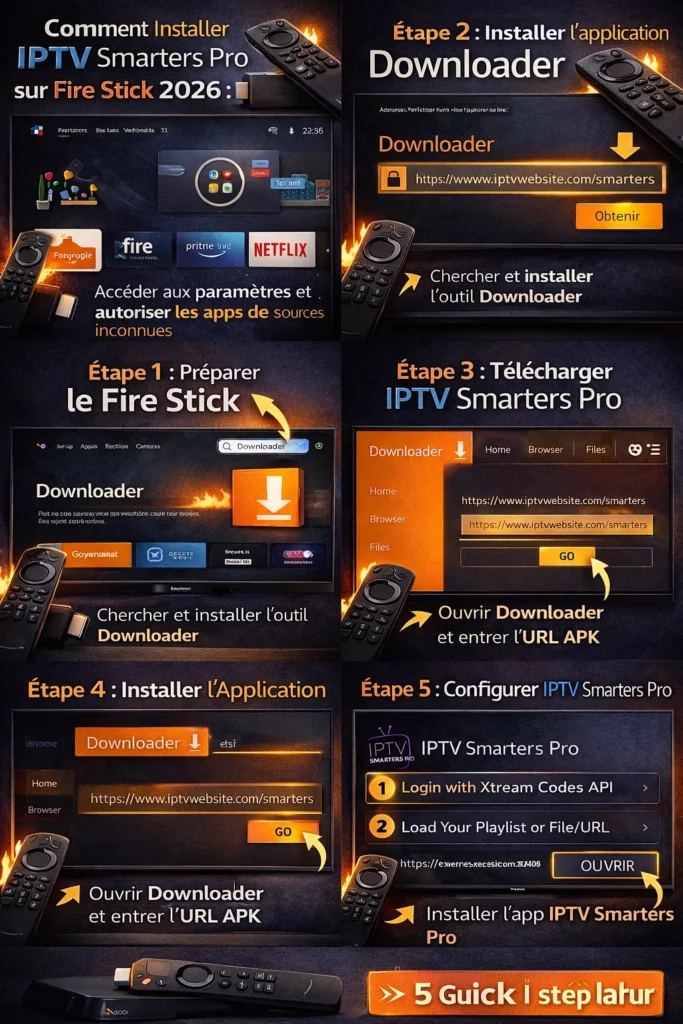
IPTV Smarters Pro n’est pas proposée dans l’Amazon Appstore : on l’installe sur le Fire TV Stick avec l’application Downloader. Faites apparaître les Options pour les développeurs (7 appuis sur le nom de l’appareil dans À propos), installez Downloader depuis l’Appstore, autorisez-le à installer des applications de sources inconnues, puis saisissez dans Downloader l’adresse de l’APK indiquée sur le site officiel de Smarters. Installez l’APK, ouvrez l’application et connectez-vous avec vos identifiants Xtream Codes ou votre URL M3U. La procédure est la même sur Fire TV Stick, Lite, 4K et 4K Max.
Ce qu’il vous faut
- Un Fire TV Stick (toutes générations, y compris Fire TV Stick 4K) connecté à Internet et à jour.
- Un compte Amazon, pour installer Downloader depuis l’Appstore.
- L’adresse officielle de téléchargement de l’APK IPTV Smarters Pro, prise sur le site de l’éditeur.
- Les informations de connexion de votre fournisseur : identifiants Xtream Codes (adresse du serveur, nom d’utilisateur, mot de passe) ou URL M3U.
Rappel : IPTV Smarters Pro est un lecteur. Elle ne fournit aucune chaîne et n’affiche que ce que contient votre abonnement.
Étape 1 : faire apparaître les Options pour les développeurs
Sur les versions récentes de Fire OS, le menu des développeurs est masqué. La documentation développeur d’Amazon indique la méthode :
- Depuis l’écran d’accueil, ouvrez Paramètres (icône d’engrenage).
- Sélectionnez Mon Fire TV, puis À propos.
- Placez-vous sur la première ligne, celle qui porte le nom de votre appareil (par exemple « Fire TV Stick 4K »), et appuyez 7 fois sur le bouton central de la télécommande.
- Un message confirme que vous êtes développeur. Revenez dans Mon Fire TV : la rubrique Options pour les développeurs apparaît.
Si la rubrique est déjà visible, passez directement à l’étape suivante.
Étape 2 : installer Downloader depuis l’Amazon Appstore
- Sur l’écran d’accueil, ouvrez la recherche (loupe) ou l’Appstore.
- Recherchez « Downloader ».
- Choisissez l’application Downloader publiée par AFTVnews, puis téléchargez-la.
Downloader est développée par Elias Saba, du site AFTVnews. Elle permet de saisir l’adresse d’un fichier ou un code numérique court créé avec le raccourcisseur d’AFTVnews. Méfiez-vous des applications aux noms proches : AFTVnews a signalé des imitations. Si l’application n’apparaît pas dans la recherche, ouvrez sa page officielle, qui renvoie vers la fiche Amazon Appstore.
Étape 3 : autoriser Downloader à installer des applications
Revenez dans Paramètres > Mon Fire TV > Options pour les développeurs. Selon la version de Fire OS, vous trouverez :
- Un interrupteur unique, Applications de sources inconnues : activez-le et confirmez l’avertissement.
- Une autorisation par application (Fire OS 7 et suivants) : ouvrez l’option d’installation d’applications inconnues, puis activez-la uniquement pour Downloader.
N’accordez cette autorisation qu’aux applications dont vous avez besoin. Après une mise à jour de Fire OS, il arrive que Downloader n’apparaisse plus dans la liste : AFTVnews a documenté ce problème et indiqué qu’un correctif était en cours de déploiement. Redémarrez l’appareil et réessayez.
Le Débogage ADB n’est pas nécessaire pour cette méthode : laissez-le désactivé.
Étape 4 : télécharger et installer l’APK officiel d’IPTV Smarters Pro
- Sur un téléphone ou un ordinateur, ouvrez le site officiel de l’éditeur, iptvsmarters.com, et relevez l’adresse de téléchargement indiquée pour Android / Fire TV.
- Sur le Fire TV Stick, ouvrez Downloader et acceptez l’accès aux fichiers s’il est demandé.
- Dans le champ d’adresse, saisissez exactement cette URL (ou le code Downloader si le site officiel en donne un), puis validez avec Go.
- À la fin du téléchargement, l’écran d’installation s’ouvre : choisissez Installer, puis Ouvrir.
- De retour dans Downloader, supprimez le fichier APK pour libérer de la place.
N’utilisez que la source officielle. Les codes Downloader et les liens qui circulent dans les vidéos et sur les forums peuvent pointer vers des APK modifiés ou obsolètes. Une version altérée peut contenir des logiciels malveillants et récupérer vos identifiants. Si l’adresse ne mène pas au domaine de l’éditeur, ne l’installez pas.
Premier lancement : se connecter avec Xtream Codes ou M3U
Au premier lancement, acceptez les conditions puis choisissez le mode de connexion correspondant à ce que votre fournisseur vous a envoyé.
Avec des identifiants Xtream Codes
- Choisissez la connexion Xtream Codes (Login with Xtream Codes API, ou Se connecter via Xtream Codes API en français).
- Donnez un nom au profil (simple étiquette).
- Saisissez le nom d’utilisateur et le mot de passe, sans espace avant ni après.
- Saisissez l’adresse du serveur complète, port compris (par exemple
http://serveur.exemple:8080). - Validez et attendez le chargement des chaînes, films, séries et du guide.
Avec une URL M3U
Choisissez l’option de chargement de playlist, puis M3U URL. Collez l’URL complète fournie par votre fournisseur et validez. La saisie au clavier virtuel est longue : vérifiez chaque caractère.
Réglages utiles
- Lecteur : les paramètres de l’application proposent un choix de lecteur et de décodage. Si une chaîne affiche un écran noir ou saccade, essayez un autre lecteur ou passez du décodage matériel au décodage logiciel (ou l’inverse).
- Guide des programmes : avec Xtream Codes, l’EPG est généralement chargé avec le compte ; avec une URL M3U, ajoutez l’adresse XMLTV si votre fournisseur en donne une. Le guide EPG IPTV explique comment l’actualiser quand il reste vide.
- Réseau : sur un Fire TV Stick 4K ou 4K Max, préférez le Wi-Fi 5 GHz s’il est disponible, ou un adaptateur Ethernet Amazon pour une connexion plus stable.
Pour comparer avec d’autres lecteurs disponibles sur Fire TV, voyez Meilleures applications IPTV ; XCIPTV s’installe de la même façon.
Mettre à jour ou désinstaller IPTV Smarters Pro
Mise à jour : une application installée hors de l’Appstore ne se met pas à jour par l’Appstore. Lorsque l’éditeur publie une nouvelle version, téléchargez-la avec Downloader depuis l’adresse officielle et installez-la par-dessus l’ancienne : les profils sont normalement conservés. Notez tout de même vos identifiants avant.
Désinstallation ou vidage du cache : ouvrez Paramètres > Applications > Gérer les applications installées, sélectionnez IPTV Smarters Pro, puis choisissez de vider le cache, d’effacer les données ou de désinstaller.
Problèmes courants
| Symptôme | Cause probable | Que faire |
|---|---|---|
| Downloader refuse d’installer l’APK | Autorisation non accordée à Downloader | Revoir l’étape 3, puis redémarrer |
| « Application non installée » | Stockage plein ou fichier incomplet | Désinstaller des applications inutiles, retélécharger l’APK |
| Le téléchargement échoue | Adresse mal saisie | Revérifier l’URL sur le site officiel |
| Identifiants refusés | Faute de saisie, port oublié, compte expiré | Ressaisir, vérifier l’abonnement |
| Écran noir, erreur de lecture | Lecteur ou décodage inadapté | Changer de lecteur dans les paramètres |
Pour forcer un redémarrage, maintenez les boutons Sélectionner et Lecture/Pause enfoncés quelques secondes. Si l’application se ferme ou ne charge plus rien, suivez IPTV Smarters Pro ne fonctionne plus ; pour un message pendant la lecture, erreur de lecture IPTV. Si le même problème touche tous vos appareils, contactez votre fournisseur.
Pour utiliser IPTV Smarters Pro sur votre Fire TV Stick avec une offre IPTV pour la France, consultez le prix de l’abonnement IPTV selon la durée.
Questions fréquentes
Comment installer IPTV Smarters Pro sur Fire Stick sans ordinateur ?
Tout se fait à la télécommande : Options pour les développeurs, installation de Downloader depuis l’Appstore, autorisation d’installer des applications inconnues pour Downloader, puis téléchargement de l’APK officiel dans Downloader. Un téléphone sert seulement à lire l’adresse officielle si vous le souhaitez.
Existe-t-il un code Downloader pour IPTV Smarters Pro ?
Downloader accepte des codes numériques courts, mais n’importe qui peut en créer un vers n’importe quel fichier. N’utilisez un code que s’il est publié par l’éditeur sur son site officiel ; sinon, saisissez l’adresse complète indiquée sur ce site.
La procédure est-elle différente sur Fire TV Stick 4K ?
Non. Les étapes sont identiques sur Fire TV Stick, Lite, 4K et 4K Max. Seuls l’emplacement de l’autorisation (interrupteur unique ou autorisation par application) et certains libellés peuvent varier selon la version de Fire OS.
Pourquoi IPTV Smarters Pro n’est-elle pas dans l’Amazon Appstore ?
L’application est distribuée par son éditeur en dehors de l’Appstore pour Fire TV, d’où l’installation par Downloader. Pour la même raison, les mises à jour se font manuellement depuis la source officielle.