SS IPTV est un lecteur IPTV gratuit pour Smart TV : il ne fournit aucune chaîne et lit la playlist M3U que vous lui donnez. Sur LG, installez-le depuis la boutique d’applications du téléviseur ; sur Samsung, il n’est pas dans Smart Hub et s’installe par clé USB sur les modèles 2012 à 2019. Pour charger une playlist, ajoutez son lien dans Paramètres, Contenu, Playlists externes, ou envoyez un fichier depuis l’éditeur de playlists du site officiel grâce au code de connexion (valable 24 heures). L’erreur « contenu distant » vient presque toujours de l’URL ou du serveur.
C’est quoi SS IPTV ?
SS IPTV (Simple Smart IPTV) est, selon sa FAQ officielle, un lecteur vidéo gratuit pour Smart TV qui diffuse des flux via le réseau local ou Internet. Il n’y a ni activation ni paiement à effectuer dans l’application, et les développeurs ne vendent aucun contenu. Il faut donc une source : votre propre playlist M3U (souvent fournie par votre fournisseur) ou, selon votre région, les contenus de partenaires proposés dans l’application. Une connexion Internet est indispensable.
Les playlists externes peuvent être au format m3u, xspf, asx ou pls ; la playlist interne doit être en m3u. Dans tous les cas, le fichier doit être encodé en UTF-8.
Installer SS IPTV sur votre téléviseur
| Appareil | Méthode officielle |
|---|---|
| LG (webOS, NetCast) | Boutique d’applications LG, dans tous les pays |
| Samsung 2012 à 2019 | Clé USB (absent de Smart Hub) |
| Samsung récents | Non listés par le site officiel |
| Philips, Sony (hors Android TV) | Version bêta, via le navigateur ou une clé USB |
| Android, Android TV | Aucune version documentée sur ss-iptv.com |
Sur une TV LG
- Ouvrez la boutique d’applications du téléviseur (LG Content Store ; la documentation officielle utilise l’ancien nom LG Smart World).
- Recherchez « SS IPTV » et installez l’application.
- Lancez-la depuis la barre d’applications.
Pour les autres applications disponibles sur webOS, voyez notre guide pour installer l’IPTV sur LG Smart TV.
Sur une TV Samsung
Le site officiel précise que SS IPTV n’est pas disponible dans la boutique Samsung (Smart Hub). Pour les modèles pris en charge, il se lance depuis une clé USB :
- Téléchargez sur la page d’installation officielle l’archive correspondant à votre téléviseur :
ssiptv_orsay_usb.zippour les modèles non Tizen (2012-2015) oussiptv_tizen_usb.zippour les modèles Tizen (2015-2019). - Décompressez-la à la racine de la clé. Le chemin compte : les fichiers doivent se trouver dans
ssiptv(non Tizen) ouuserwidget(Tizen) à la racine. - Branchez la clé sur le téléviseur et lancez l’application.
Vérifiez que votre référence figure dans la liste des modèles compatibles de cette page. Pour un téléviseur Samsung plus récent, une autre application est plus simple : voyez installer IPTV Smarters sur Samsung.
Sur Android (SS IPTV APK)
Le site officiel ne documente aucune version Android ni Android TV. Les applications ou fichiers APK portant un nom proche sur Google Play ou sur des sites tiers ne sont pas présentés par ss-iptv.com : vérifiez l’éditeur avant d’installer quoi que ce soit. Sur une box ou un téléviseur Android, un lecteur publié pour ce système est préférable ; notre comparatif des meilleures applications IPTV en présente plusieurs.
Charger une playlist M3U dans SS IPTV
La documentation officielle décrit deux méthodes.
Playlist externe (par lien)
- Sur l’écran principal, ouvrez Settings (Paramètres).
- Allez dans Content (Contenu), sous-section External playlists (Playlists externes).
- Appuyez sur Add (Ajouter) en bas de l’écran.
- Saisissez un nom et le lien de la playlist, puis Save (Enregistrer).
La playlist apparaît comme une tuile sur l’écran principal. Vous pouvez en ajouter plusieurs. Important : certains modèles de Smart TV chargent les playlists externes via le serveur de l’application, donc le lien doit être accessible depuis Internet (une adresse de réseau local ne fonctionnera pas sur ces modèles).
Playlist interne (fichier envoyé avec le code de connexion)
- Dans les paramètres de l’application, sous-section General, appuyez sur Get code pour obtenir un code de connexion.
- Sur un ordinateur, ouvrez l’éditeur de playlists du site officiel, saisissez le code et cliquez sur Add Device.
- Une fois le téléviseur connecté, ouvrez votre fichier m3u depuis le PC et cliquez sur Save.
La playlist apparaît dans la tuile My playlist. Le code est valable 24 heures ou jusqu’à la génération d’un nouveau code. Chaque nouvel envoi remplace la playlist interne précédente : il n’y en a qu’une à la fois.
Ajouter le guide des programmes (EPG)
SS IPTV charge un guide externe à l’ouverture de la playlist si l’en-tête du fichier l’indique : #EXTM3U x-tvg-url="URL_du_guide". D’après la documentation opérateurs, les formats acceptés sont jtv et xmltv ; le xmltv ne doit pas être compressé en gzip et il est recommandé de rester sous 5 Mo, car un guide trop lourd peut figer ou faire planter le téléviseur. Le serveur du guide doit aussi envoyer les en-têtes CORS adaptés. Pour trouver une source et comprendre les correspondances de chaînes, voyez notre page EPG IPTV.
« Impossible de charger le contenu distant » et autres erreurs
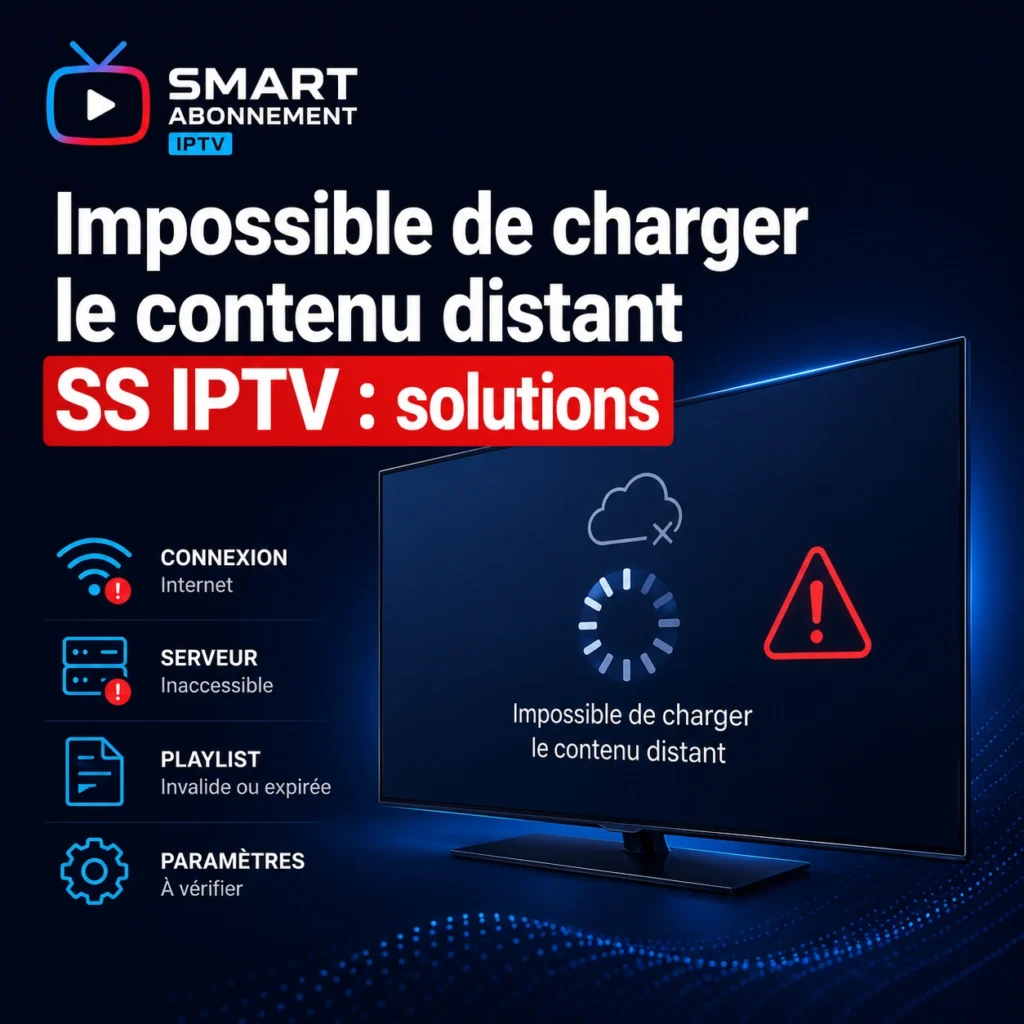
Ce message signifie que SS IPTV n’a pas pu accéder à l’URL saisie. Il concerne la récupération de la playlist, pas la lecture vidéo : modifier le buffer, le décodage ou l’image ne sert à rien à ce stade. La FAQ officielle cite quatre causes.
| Cause | Comment le vérifier | Qui peut corriger |
|---|---|---|
| URL cassée ou inexistante | Ouvrir exactement la même adresse dans un navigateur | La source de l’URL (fournisseur) |
| Filtrage du User-Agent ou d’autres en-têtes HTTP | L’adresse marche dans un autre lecteur mais pas dans SS IPTV | Le serveur, qui doit accepter la requête quels que soient les en-têtes |
| Restriction par adresse IP | Tester l’URL dans VLC sur le même réseau | Le fournisseur, qui doit autoriser votre adresse IP |
CORS : en-tête Access-Control-Allow-Origin absent |
Option « [check] » de la page playlist du site officiel | L’administrateur du serveur |
La méthode de vérification
- Copiez l’URL depuis sa source, sans la modifier : protocole (
http://ouhttps://), domaine, port, chemin et paramètres, en respectant la casse. - Ouvrez-la dans un navigateur. Si elle échoue partout, l’adresse ou le serveur est en cause : aucune option de SS IPTV ne recrée une ressource absente.
- Si elle fonctionne dans le navigateur, testez-la dans un autre lecteur sur le même réseau et le même appareil si possible. Si seul SS IPTV échoue, pensez aux en-têtes ou au CORS.
- Utilisez la vérification de playlist du site officiel et notez le message obtenu.
Le CORS et le filtrage d’en-têtes se règlent uniquement côté serveur. Réinstaller SS IPTV ne crée pas un en-tête manquant sur un autre serveur. Pour une adresse fournie avec un abonnement, transmettez à votre fournisseur le message exact, le modèle du téléviseur, la version de SS IPTV et le résultat de vos tests. Ne publiez jamais votre URL ni vos identifiants sur un forum.
Autres erreurs courantes
- La playlist charge mais la vidéo ne démarre pas, ou le son passe sans image : c’est un problème de lecture. La FAQ indique que le téléviseur ne prend souvent pas en charge le codec ou le profil vidéo. Voyez notre guide erreur de lecture IPTV.
- La lecture s’arrête au bout d’un moment : testez la playlist dans VLC, vérifiez votre débit (la FAQ cite 5 Mbit/s pour la SD, 10 Mbit/s pour la HD et 30 Mbit/s pour la 4K) et demandez des flux HLS à votre fournisseur.
- Écran noir ou blanc au lancement : vérifiez la connexion du téléviseur, par exemple en ouvrant ss-iptv.com dans son navigateur.
- Chaînes verrouillées : le contrôle parental est actif par défaut. Le code PIN par défaut est 12345, d’après la FAQ officielle.
- Playlist interne disparue : un nouvel envoi depuis l’éditeur remplace toujours la précédente.
Si vous cherchez une offre IPTV pour la France à charger dans SS IPTV, consultez nos forfaits IPTV dès 20 €.
Questions fréquentes
C’est quoi SS IPTV ?
SS IPTV est un lecteur IPTV gratuit pour Smart TV, principalement LG et certains Samsung. Il lit des playlists M3U ajoutées par lien ou envoyées depuis l’éditeur du site officiel. Il ne contient pas de chaînes par lui-même et ne demande ni activation ni paiement.
Où puis-je trouver des playlists pour Smart IPTV ?
SS IPTV n’est qu’un lecteur : la playlist vient de votre fournisseur de contenu, qui vous remet un lien M3U ou un fichier. Selon votre région, l’application propose aussi des contenus de partenaires vérifiés et des chaînes diffusées librement par leurs éditeurs. Évitez les listes de provenance inconnue publiées sur des forums : leur contenu n’est généralement pas autorisé et elles cessent souvent de fonctionner.
Est-ce que l’abonnement IPTV est légal ?
L’IPTV est une technologie de diffusion, et un lecteur comme SS IPTV est un logiciel gratuit qui ne fournit aucun contenu. La question porte sur le service : regarder des chaînes est licite lorsque le fournisseur dispose des droits de diffusion. En France, l’Arcom peut faire bloquer les services qui diffusent sans autorisation.