Tout dépend de votre modèle. Sur un Chromecast avec Google TV ou un Google TV Streamer, installez un lecteur IPTV depuis Google Play (bouton Rechercher, puis Installer), ouvrez-le et ajoutez votre URL M3U ou vos identifiants Xtream Codes. Sur un Chromecast classique, sans télécommande ni écran d’accueil, aucune application ne s’installe : vous lancez la chaîne dans une application compatible Google Cast sur votre téléphone, puis vous appuyez sur l’icône Cast pour l’envoyer vers le téléviseur.
Une application IPTV est un lecteur : elle ne fournit aucune chaîne. Elle lit la playlist ou les identifiants transmis par votre fournisseur.
Quel Chromecast avez-vous ?
Google regroupe ses appareils sur sa page de caractéristiques des Chromecast et du Google TV Streamer. Pour l’IPTV, une seule question compte : l’appareil affiche-t-il un écran d’accueil avec des applications ?
| Appareil | Écran d’accueil et applications | Méthode IPTV |
|---|---|---|
| Chromecast (1re, 2e, 3e génération) | Non | Cast depuis le téléphone |
| Chromecast Ultra | Non | Cast depuis le téléphone |
| Chromecast avec Google TV (4K ou HD) | Oui, Google TV | Lecteur installé depuis Google Play |
| Google TV Streamer (4K) | Oui, Google TV | Lecteur installé depuis Google Play |
Repère simple : si, en allumant le téléviseur sur l’entrée HDMI, vous voyez des rangées d’applications et pouvez naviguer avec une télécommande, vous avez un modèle Google TV. Si vous ne voyez qu’un écran d’attente et que tout se pilote depuis le téléphone, c’est un Chromecast classique. Le nom exact du modèle apparaît aussi dans l’application Google Home, dans les informations de l’appareil.
Google a arrêté la production du Chromecast et présente le Google TV Streamer comme son successeur. Les Chromecast déjà vendus continuent de recevoir des mises à jour, à l’exception du Chromecast de 1re génération, qui n’est plus pris en charge selon la page de Google consacrée aux versions du micrologiciel.
Chromecast avec Google TV et Google TV Streamer : installer un lecteur depuis Google Play
Ces deux appareils fonctionnent comme un téléviseur Google TV : le lecteur IPTV s’installe directement et le téléphone n’est plus nécessaire. L’aide Google sur l’installation d’applications sur Google TV décrit la procédure :
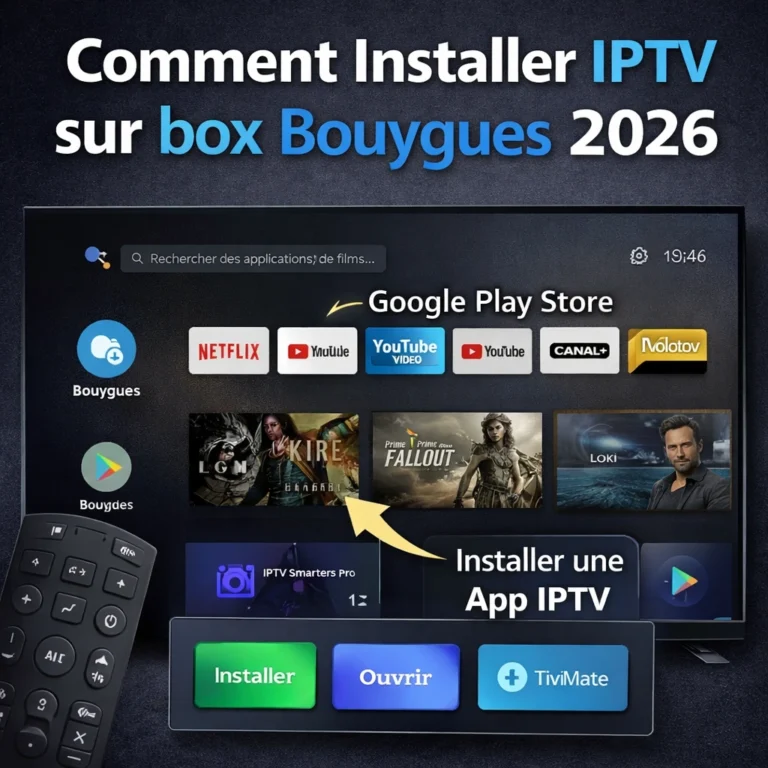
- Sur l’écran d’accueil, appuyez sur le bouton Assistant de la télécommande ou sélectionnez Rechercher.
- Saisissez le nom du lecteur. Vous pouvez aussi ouvrir l’onglet Applications et parcourir les catégories.
- Sur la page de l’application, vérifiez le nom de l’éditeur, puis sélectionnez Installer.
- Ouvrez le lecteur et passez à la configuration de la playlist (section suivante).
Pour désinstaller une application, maintenez le bouton Sélectionner enfoncé sur son icône, puis choisissez Afficher les détails et Désinstaller.
Quelques lecteurs présents sur Google Play pour Google TV :
- TiviMate IPTV Player (Armobsoft FZE) : conçu pour Android TV et la télécommande, avec achats intégrés. Sa fiche précise qu’il n’est pas optimisé pour les smartphones et tablettes.
- VLC : logiciel libre et gratuit, compatible Android TV, qui ouvre une URL M3U.
- XCIPTV Player (OTTRUN) et d’autres lecteurs acceptant les identifiants Xtream Codes : voir notre guide XCIPTV.
IPTV Smarters Pro est souvent cité dans les tutoriels, mais sa fiche Google Play n’était pas accessible en France lors de la rédaction de ce guide. S’il n’apparaît pas dans la recherche, choisissez un autre lecteur qui accepte le même format d’accès plutôt qu’un fichier APK trouvé sur un site inconnu. La comparaison complète se trouve dans notre sélection des meilleures applications IPTV.
Chromecast classique : caster depuis le téléphone
Un Chromecast classique ou Ultra n’a ni boutique ni écran d’accueil : il reçoit ce que votre téléphone, votre tablette ou le navigateur Chrome de votre ordinateur lui envoie. Le lecteur IPTV doit donc être installé sur le téléphone et prendre en charge Google Cast.
Conditions indiquées par l’aide Google sur la diffusion depuis une application compatible Google Cast :
- un téléphone Android 6.0 ou version ultérieure, ou un iPhone sous iOS 12.0 ou version ultérieure ;
- le téléphone et le Chromecast connectés au même réseau Wi-Fi ;
- la dernière version de l’application.
- Installez sur le téléphone un lecteur compatible Cast et configurez votre playlist.
- Lancez une chaîne dans l’application.
- Appuyez sur l’icône Cast. Son emplacement varie d’une application à l’autre.
- Choisissez votre Chromecast dans la liste. L’icône se colore une fois la connexion établie.
- Pour arrêter, appuyez de nouveau sur l’icône Cast, puis sur Déconnecter.
Quels lecteurs le permettent ? VideoLAN indique sur sa page VLC pour iOS que l’application prend en charge la lecture via Chromecast ; VLC sait aussi ouvrir une URL M3U comme flux réseau. Pour les autres lecteurs, vérifiez la présence de l’icône Cast dans la fiche ou dans l’application avant de compter dessus : toutes les applications IPTV mobiles ne la proposent pas.
Limite de cette méthode : la diffusion dépend du téléphone et du Wi-Fi. Pour un usage quotidien, un modèle Google TV ou un autre appareil qui installe le lecteur directement est plus pratique.
Configurer la playlist dans le lecteur
Votre fournisseur vous transmet en général l’un de ces deux formats :
- URL M3U : une adresse unique qui commence par
http://ouhttps://. Choisissez l’ajout de playlist par URL. - Xtream Codes : adresse du serveur (avec le port éventuel), nom d’utilisateur et mot de passe. Choisissez la connexion par identifiants.
Recopiez chaque champ sans espace avant ou après, et attention aux caractères proches (0 et O, 1 et l). Si votre fournisseur donne une adresse de guide des programmes (XMLTV), ajoutez-la dans les réglages EPG du lecteur ; notre guide EPG IPTV explique comment faire correspondre le guide aux chaînes. Lancez ensuite plusieurs chaînes pour vérifier l’image, le son et le guide.
Problèmes fréquents
L’icône Cast n’apparaît pas ou le Chromecast est introuvable
- Vérifiez que le téléphone et le Chromecast sont sur le même réseau Wi-Fi. Si votre box diffuse deux réseaux distincts, Google conseille de supprimer le réseau secondaire dans les paramètres Wi-Fi du téléphone.
- Sur Android, désactivez temporairement l’option de connectivité adaptative dans Réseau et Internet.
- Sur iPhone (iOS 14 et versions ultérieures), autorisez l’accès au réseau local pour l’application.
- Redémarrez le Chromecast (débranchez-le puis rebranchez-le) et la box.
- Un téléphone connecté à un VPN ne peut pas communiquer avec le Chromecast, selon l’aide Google sur les appareils Cast introuvables : déconnectez-le pendant la diffusion. Vérifiez aussi que l’isolation des points d’accès est désactivée sur le routeur.
La lecture coupe ou saccade
Rapprochez l’appareil de la box ou utilisez Ethernet : le Google TV Streamer dispose d’un port Ethernet intégré, le Chromecast Ultra d’un port sur son adaptateur secteur, et le Chromecast avec Google TV accepte un adaptateur vendu séparément. Si une seule chaîne pose problème, la cause vient probablement du flux. Notre guide IPTV bloqué au chargement aide à faire la différence.
Image sans son, ou message d’erreur
Vérifiez d’abord le volume du téléviseur et, en cas de cast, celui du téléphone. Essayez une autre chaîne : si le son revient, le problème vient du flux. Dans un lecteur installé sur Google TV, changer de piste audio ou de décodeur vidéo dans les réglages de l’application peut aider. Pour les codes d’erreur, consultez notre guide erreur de lecture IPTV.
Questions fréquentes
Comment avoir les chaînes TV avec Chromecast ?
Un Chromecast ne reçoit aucune chaîne par lui-même. Avec un modèle Google TV, installez les applications des chaînes ou un lecteur IPTV depuis Google Play. Avec un Chromecast classique, lancez la chaîne dans une application compatible Google Cast sur le téléphone, puis castez-la vers le téléviseur.
Pourquoi Chromecast ne se vend plus ?
Google a annoncé sur son blog la fin de la production du Chromecast et l’a remplacé par le Google TV Streamer, un boîtier plus puissant. Les appareils existants continuent de recevoir des mises à jour logicielles, sauf le modèle de 1re génération.
Quel IPTV marche le mieux sur Chromecast ?
Il n’y a pas de lecteur universellement meilleur : le bon choix dépend du format de vos accès (M3U ou Xtream Codes) et de votre modèle. Sur Google TV, privilégiez un lecteur conçu pour la télécommande, comme TiviMate ; sur un Chromecast classique, il faut une application mobile qui propose l’icône Cast.
Quelle appli pour remplacer IPTV Smarters Pro ?
Tout lecteur qui accepte le même format d’accès convient. Sur Google TV, TiviMate, VLC (pour une URL M3U) ou XCIPTV (pour les identifiants Xtream Codes) font partie des options disponibles sur Google Play. Vos identifiants restent les mêmes : seule l’application change.
Pour regarder l’IPTV France sur votre Chromecast, consultez nos forfaits IPTV dès 20 €.