IPTV bloqué ou bloqué au chargement : commencez par isoler la panne. Testez une autre chaîne, puis une autre application, puis un autre appareil, et enfin une autre connexion (téléphone en 4G/5G plutôt que la box). Si tout fonctionne ailleurs, le problème est chez vous : application, cache, Wi-Fi ou box. Si rien ne fonctionne nulle part, vérifiez votre abonnement et contactez votre fournisseur IPTV. Si le service fonctionne sur un autre réseau mais jamais sur votre box, une mesure de blocage ordonnée par la justice peut être en cause : il n’y a alors aucune manipulation à recommander.
Diagnostic en 2 minutes : panne locale ou problème chez le fournisseur ?
Changez une seule chose à la fois et gardez la même chaîne pendant les comparaisons. Notez le résultat de chaque essai : il servira si vous devez contacter l’assistance.
- Une autre chaîne. Ouvrez trois chaînes de catégories différentes. Si une seule échoue, la source de cette chaîne est probablement en cause, pas votre installation.
- Une autre application. Saisissez les mêmes identifiants dans une deuxième application compatible (par exemple XCIPTV). Si elle lit correctement, la première application est en cause.
- Un autre appareil. Testez sur un téléphone, une tablette ou un autre boîtier. Si le problème disparaît, il est lié au premier appareil (cache, stockage, version de l’application).
- Une autre connexion. Coupez le Wi-Fi du téléphone et testez en 4G/5G, idéalement chez un autre opérateur que celui de votre box. Si cela fonctionne en données mobiles mais pas sur la box, le problème se situe entre votre réseau domestique et votre opérateur.
| Résultat | Piste la plus probable | Étape suivante |
|---|---|---|
| Une seule chaîne échoue partout | Source de cette chaîne | Retester plus tard, signaler la chaîne |
| Tout échoue dans une seule application | Application ou lecteur | Vider le cache, mettre à jour, réinstaller |
| Le même accès fonctionne sur un autre appareil | Premier appareil | Cache, stockage, redémarrage |
| Fonctionne en 4G/5G, pas sur la box | Réseau domestique ou blocage opérateur | Comparer Wi-Fi et Ethernet, puis voir la section opérateurs |
| Rien ne fonctionne nulle part | Compte ou serveur du fournisseur | Vérifier l’abonnement, contacter le fournisseur |
IPTV bloqué au chargement : causes et solutions
Un chargement infini signifie qu’une étape ne se termine pas : démarrage de l’application, téléchargement de la playlist, du guide des programmes ou ouverture du flux. Repérez à quel moment cela bloque.
Les causes possibles
- Cache de l’application corrompu ou saturé : l’application reste sur son écran d’accueil ou affiche des catégories vides.
- Application obsolète : après une mise à jour du système de l’appareil, une ancienne version peut ne plus démarrer correctement.
- Playlist ou EPG trop lourds : une liste très longue ou un guide des programmes volumineux peut bloquer l’application pendant le téléchargement, surtout sur un boîtier peu puissant ou presque plein.
- Abonnement expiré ou identifiants modifiés : l’application tourne sans fin ou affiche un message d’authentification. Le guide « Account invalid / expired » détaille ce cas.
- Serveur du fournisseur indisponible : le blocage touche tous les appareils et toutes les connexions en même temps.
Bloqué sur l’écran de démarrage (« boot »)
Si c’est l’application qui reste figée sur son logo, forcez son arrêt puis relancez-la une seule fois. Si c’est le boîtier lui-même qui ne dépasse pas son logo de démarrage, débranchez-le pendant une trentaine de secondes, rebranchez-le sans la clé USB ou le disque éventuellement connecté, puis patientez. Si le blocage persiste à chaque démarrage, consultez la notice du fabricant : la réinitialisation d’usine efface toutes les applications et tous les réglages, elle doit rester le dernier recours.
Vider le cache sur Android TV et Google TV
L’aide officielle Android TV indique le chemin suivant : Paramètres > Applications, sélectionnez l’application, puis Vider le cache. Commencez par le cache seul. Effacer les données est plus radical : cela supprime la session et les réglages, il faudra ressaisir vos identifiants. Les intitulés peuvent varier légèrement selon la marque du téléviseur.
Vider le cache sur Fire TV
D’après l’aide Amazon Fire TV, allez dans Paramètres > Applications > Gérer les applications installées, choisissez l’application, puis videz le cache. Comme sur Android TV, n’effacez les données que si le cache seul ne suffit pas.
Smart TV Samsung ou LG : réinstaller l’application
Les téléviseurs Samsung (Tizen) et LG (webOS) ne proposent généralement pas de bouton « vider le cache » par application. La méthode la plus sûre consiste à éteindre complètement le téléviseur (débranché une minute), puis, si le problème continue, à supprimer et réinstaller l’application depuis la boutique du téléviseur. Notez vos identifiants avant de la supprimer.
Redémarrer la box et le boîtier
Éteignez la box internet et le boîtier IPTV, attendez une trentaine de secondes, rallumez d’abord la box, puis le boîtier une fois la connexion revenue. Ce redémarrage dans l’ordre règle beaucoup de blocages ponctuels. Si une seule application pose problème malgré tout, voyez aussi le guide IPTV Smarters Pro ne fonctionne plus.
IPTV qui saccade ou qui coupe
Le buffering est différent du chargement infini : la lecture démarre, puis s’interrompt. La cause est le plus souvent la régularité de la connexion entre la box et l’appareil.
- Wi-Fi ou Ethernet : branchez l’appareil à la box avec un câble et regardez la même chaîne pendant une dizaine de minutes. Si les coupures disparaissent, le Wi-Fi est en cause : rapprochez l’appareil de la box, préférez la bande 5 GHz à courte distance, évitez de cacher le boîtier derrière le téléviseur.
- Bande passante : un bon test de débit ponctuel ne garantit pas une lecture stable. L’Arcep rappelle que la qualité d’une connexion se mesure aussi par la latence et la gigue, pas seulement par le débit.
- Autres appareils sur le réseau : téléchargements, mises à jour de console, sauvegardes ou autres lectures vidéo simultanées consomment la même connexion. Mettez-les en pause le temps du test.
- Réglages du lecteur : dans les paramètres de l’application, essayez de passer du décodage matériel au décodage logiciel (ou l’inverse), ou de changer de lecteur si l’application en propose plusieurs. Si une qualité inférieure est disponible pour la chaîne, testez-la.
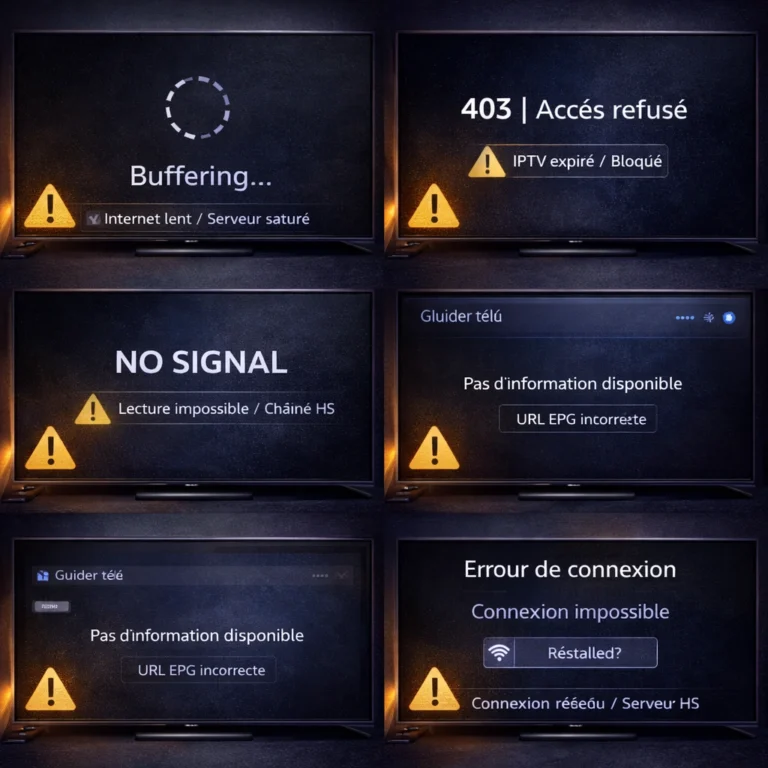
Si un message s’affiche pendant les coupures, par exemple « reconnexion dans 5 s », suivez le guide Erreur de lecture IPTV, organisé par message d’erreur.
Ça ne marche plus chez Orange, Free, SFR ou Bouygues ?
En France, les fournisseurs d’accès à internet appliquent des mesures de blocage visant certains services de diffusion non autorisés, sur décision de justice et avec la mise à jour des listes par l’Arcom, notamment pour les retransmissions sportives. L’Arcom précise que la technologie IPTV est neutre en elle-même, mais que les offres diffusant des chaînes sans l’autorisation des ayants droit sont illicites et peuvent faire l’objet de ces mesures. Les signes qui orientent vers un blocage plutôt que vers une panne :
- le service fonctionne en 4G/5G chez un autre opérateur, mais jamais sur la box ;
- de nombreuses chaînes tombent en même temps, souvent du jour au lendemain ;
- l’erreur apparaît immédiatement à la connexion, sur tous les appareils du foyer ;
- le redémarrage de la box, le câble Ethernet et la réinstallation ne changent rien.
Dans ce cas, il n’existe aucune manipulation à recommander pour passer outre une décision de justice. La seule démarche utile est de contacter votre fournisseur IPTV avec le résultat de vos tests.
Orange (Livebox)
Orange applique les mesures de blocage ordonnées comme les autres opérateurs. Avant de conclure à un blocage, redémarrez la Livebox et testez en Ethernet : un Wi-Fi instable ou un appareil saturé produisent des symptômes proches. Si le service fonctionne en 4G chez un autre opérateur et jamais sur la Livebox, contactez votre fournisseur IPTV.
Free (Freebox)
Même principe chez Free : les blocages ordonnés s’appliquent sur le réseau Freebox. Testez d’abord l’application sur un autre appareil branché à la Freebox, puis en données mobiles. Un échec uniquement sur la Freebox, sur tous les appareils, oriente vers une mesure de blocage ou un problème de réseau à signaler à votre fournisseur IPTV.
SFR (SFR Box)
SFR ne bloque pas l’IPTV en tant que technologie ; il applique les décisions visant des services précis. Si l’IPTV ne fonctionne plus sur SFR alors que rien n’a changé chez vous, comparez avec une connexion mobile d’un autre opérateur. Évitez de modifier le pare-feu ou les réglages avancés de la box sans savoir les rétablir : ce n’est pas un test fiable.
Bouygues Telecom (Bbox)
Chez Bouygues Telecom, le raisonnement est identique. Si l’IPTV ne fonctionne plus sur la Bbox mais fonctionne en 4G chez un autre opérateur, et que plusieurs appareils échouent de la même façon, signalez-le à votre fournisseur IPTV. Le service client de Bouygues ne peut pas lever une mesure ordonnée par la justice.
Quelles informations envoyer à l’assistance ?
Un message précis permet un diagnostic rapide. Indiquez :
- l’appareil et l’application utilisés, avec leur version ;
- le message d’erreur exact, ou l’étape où le chargement bloque ;
- les chaînes concernées (une seule, plusieurs, toutes) et si la VOD fonctionne ;
- le résultat des tests : autre application, autre appareil, Ethernet, 4G/5G ;
- votre opérateur internet et l’heure à laquelle le problème est apparu.
Vous pouvez nous écrire via la page contact. Si vous cherchez un service compatible avec ces applications, découvrez Smart Abonnement IPTV et le prix de l’abonnement IPTV selon la durée.
Questions fréquentes
Comment débloquer son IPTV ?
Cela dépend de la cause. Une application figée se règle en vidant son cache ou en la réinstallant, un Wi-Fi instable en passant en Ethernet, un abonnement expiré en le renouvelant, une panne serveur en attendant le rétablissement par le fournisseur. Si le blocage résulte d’une décision de justice appliquée par votre opérateur, il n’existe aucune solution à recommander : contactez votre fournisseur IPTV.
Quel fournisseur bloque IPTV ?
Aucun fournisseur d’accès français ne bloque la technologie IPTV en elle-même. Orange, Free, SFR et Bouygues Telecom appliquent les mesures de blocage ordonnées par la justice contre certains services précis, avec l’appui de l’Arcom. Un service qui ne fonctionne chez aucun opérateur relève plutôt d’une panne ou d’un compte expiré.
Pourquoi mon Smart IPTV est-il bloqué au chargement ?
Les causes les plus courantes sont un cache saturé, une application obsolète, une playlist ou un EPG trop lourds pour l’appareil, un abonnement expiré ou un serveur momentanément indisponible. Testez la même playlist sur un autre appareil : si elle charge, le problème vient du téléviseur ou de l’application ; sinon, vérifiez le compte auprès du fournisseur.
Que faire si mon IPTV est bloqué ?
Suivez le diagnostic en quatre étapes : autre chaîne, autre application, autre appareil, autre connexion. Redémarrez ensuite la box et le boîtier dans l’ordre, puis videz le cache de l’application. Si rien ne change, contactez votre fournisseur avec le résultat de vos tests.
Comment savoir si mon opérateur a bloqué mon IPTV ?
Le signe le plus net : le service fonctionne en données mobiles chez un autre opérateur, mais échoue immédiatement sur votre box, sur tous les appareils, souvent pour de nombreuses chaînes à la fois. Un échec sur toutes les connexions indique au contraire un problème de compte ou de serveur.