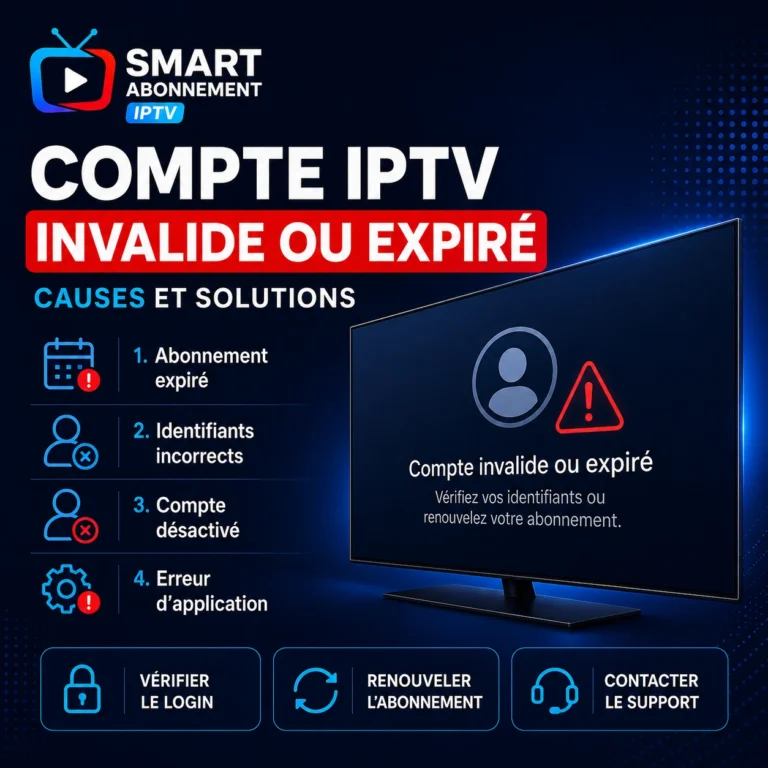
IPTV Smarters Pro ne fonctionne plus ? Faites cinq vérifications dans cet ordre. Contrôlez d’abord la date d’expiration de votre abonnement. Testez ensuite le même compte dans une autre application ou sur un autre appareil. Redémarrez l’appareil et la box internet, puis mettez à jour l’application. Pour finir, comparez l’URL du serveur, le nom d’utilisateur et le mot de passe avec ceux que votre fournisseur vous a envoyés. Si rien ne marche nulle part, le problème vient du compte ou du serveur. Si le compte marche ailleurs, cherchez votre symptôme ou votre appareil ci-dessous.
Les 5 vérifications à faire en premier
- Abonnement actif. Vérifiez la date d’expiration dans votre espace client ou dans le message de votre fournisseur. Dans IPTV Smarters Pro, les informations du compte, quand elles sont affichées, indiquent aussi cette date. Un accès expiré ou suspendu bloque la connexion, quelle que soit l’application. Le guide compte IPTV invalide ou expiré détaille ce cas.
- Autre application ou autre appareil. Saisissez les mêmes identifiants dans un autre lecteur, ou dans Smarters sur un autre appareil. Si cela échoue partout, l’application n’est pas en cause.
- Redémarrage complet. Éteignez l’appareil et la box, attendez une trentaine de secondes, rallumez d’abord la box, puis l’appareil.
- Mise à jour. Installez la dernière version de l’application proposée par la boutique de votre appareil, puis la mise à jour système de la TV ou du boîtier.
- URL du serveur et identifiants. Une seule faute de frappe suffit à bloquer la connexion :
httpau lieu dehttps(ou l’inverse), un port oublié, un espace en trop, une majuscule. Les fournisseurs changent parfois d’URL de serveur : relisez leur dernier message.
Solutions par symptôme
L’application reste sur le logo ou sur l’écran de chargement
Forcez l’arrêt de l’application, puis relancez-la une seule fois. Si elle reste bloquée, videz son cache (voir la section par appareil). Si un autre lecteur se connecte avec les mêmes identifiants, réinstallez Smarters. Si aucun lecteur ne se connecte, le serveur du fournisseur est peut-être indisponible ou surchargé : attendez un peu, puis contactez-le. Le guide IPTV bloqué au chargement présente le diagnostic complet, appareil par appareil.
« Authorization failed » ou identifiants invalides
Ce message signifie que le serveur a refusé le compte. Les causes habituelles :
- abonnement expiré, suspendu ou pas encore activé ;
- nom d’utilisateur ou mot de passe mal recopié (attention aux majuscules et aux espaces en fin de saisie) ;
- URL du serveur modifiée par le fournisseur ;
- nombre de connexions simultanées dépassé : fermez l’application sur vos autres appareils avant de réessayer.
Après un renouvellement ou un changement d’identifiants, supprimez l’ancien profil dans l’application, puis créez-en un nouveau avec les nouvelles informations. Si vous ne retrouvez plus vos accès, voyez comment changer le code IPTV.
Aucune chaîne ou des catégories vides
Si la connexion réussit mais que les listes restent vides, rechargez d’abord la liste des chaînes depuis l’application. Les intitulés de cette option varient selon la version. Avec un lien M3U, vérifiez qu’il est complet et qu’il n’a pas été remplacé par le fournisseur. Si certaines catégories seulement sont vides, le fournisseur les a peut-être retirées ou déplacées : lui seul peut le confirmer. Si les chaînes s’affichent mais ne se lancent pas, consultez le guide erreur de lecture IPTV.
Le guide des programmes (EPG) est absent
Les chaînes et le guide des programmes sont chargés séparément. Lancez le chargement ou l’actualisation de l’EPG depuis les paramètres de l’application, puis patientez pendant le téléchargement. Vérifiez aussi la date, l’heure et le fuseau horaire de l’appareil : une heure incorrecte décale ou vide le guide. Si l’EPG reste vide, il manque peut-être côté fournisseur. Les explications détaillées se trouvent dans notre guide EPG IPTV.
Ça fonctionne en 4G mais pas en Wi-Fi
Le compte et l’application fonctionnent : le problème se trouve donc entre l’appareil et la box. Vérifiez d’abord votre réseau domestique :
- redémarrez la box, puis rapprochez l’appareil ou branchez-le en Ethernet ;
- testez un autre appareil sur le même Wi-Fi ;
- regardez si un contrôle parental ou un filtrage est activé dans l’interface de la box.
Si le service échoue sur tous les appareils de la box mais fonctionne sur un autre réseau, une mesure de blocage peut être en cause. En France, les fournisseurs d’accès appliquent les blocages ordonnés par la justice, avec l’appui de l’Arcom, contre certains services de diffusion non autorisés. Dans ce cas, il n’existe aucune manipulation à recommander : contactez votre fournisseur IPTV.
Solutions par appareil
TV Samsung et TV LG
Sur Samsung, la boutique propose une fiche « IPTV Smarters » publiée par whmcssmarters, mais elle n’apparaît pas sur tous les modèles ni dans tous les pays. Si l’application ne fonctionne plus :
- installez la mise à jour logicielle du téléviseur, puis celle de l’application si la boutique en propose une ;
- éteignez la TV, débranchez-la quelques instants, puis rallumez-la ;
- vérifiez la date et l’heure dans les paramètres généraux ;
- supprimez l’application, réinstallez-la depuis la boutique et ressaisissez vos identifiants.
La même démarche vaut pour une TV LG : mise à jour, redémarrage, réinstallation depuis la boutique du téléviseur. Si l’application a disparu de la boutique pour votre modèle, rien ne permet de la réinstaller proprement. Passez alors par un autre lecteur ou par un boîtier externe (Fire TV, Android TV). L’installation est expliquée dans installer IPTV Smarters sur Samsung.
Android TV, Google TV et Fire TV
Sur Google TV, l’aide officielle de Google donne ce chemin pour forcer l’arrêt d’une application qui plante : Paramètres → Applications, sélectionnez l’application, puis Forcer l’arrêt. Pour la mettre à jour : Google Play Store → photo de profil → Gérer les applications et les jeux → Mises à jour. Si le problème persiste, Google indique de passer par Paramètres → Applications → Afficher toutes les applications, de sélectionner l’application, puis Effacer les données (aide Google TV). Les libellés peuvent varier selon le fabricant du téléviseur ou du boîtier Android TV.
Sur Fire TV, l’aide Amazon donne le chemin suivant : Paramètres → Applications → Gérer les applications installées, sélectionnez l’application, puis Vider le cache et, si nécessaire, Vider les données (aide Amazon Fire TV, en anglais). Amazon précise qu’effacer les données supprime les paramètres et les comptes de l’application.
Attention : effacer les données supprime vos profils et playlists. Notez l’URL du serveur et vos identifiants avant. Si Smarters a été installé à partir d’un fichier APK et qu’il ne démarre plus après une mise à jour du système, réinstallez-le. La méthode est décrite dans installer IPTV Smarters Pro sur Fire Stick.
iPhone et iPad
Sur l’App Store, l’application officielle de l’éditeur s’appelle Smarters Player Lite, publiée par WHMCS Smarters. Elle est gratuite avec achats intégrés et compatible iPhone, iPad et Apple TV. iOS ne permet pas de vider le cache d’une seule application. Fermez l’application depuis le sélecteur d’apps, mettez-la à jour depuis l’App Store, puis, si elle ne fonctionne toujours pas, supprimez-la et réinstallez-la. Ressaisissez ensuite vos identifiants. Vérifiez aussi que la version d’iOS de l’appareil est compatible avec la configuration requise sur la fiche.
Windows
Sur PC, téléchargez l’application uniquement depuis le site officiel de l’éditeur, iptvsmarters.com. Si elle ne se connecte plus, fermez-la complètement, redémarrez le PC, puis vérifiez dans Sécurité Windows que le pare-feu n’a pas bloqué l’application. En dernier recours, désinstallez-la depuis les paramètres de Windows, puis réinstallez la version proposée sur le site officiel.
Application officielle ou application copiée : soyez vigilant
De nombreuses applications portent un nom proche d’« IPTV Smarters » sans venir de l’éditeur. Avant d’installer ou de saisir vos identifiants, vérifiez le nom de l’éditeur sur la fiche de la boutique : WHMCS Smarters ou whmcssmarters selon la boutique. Sur Google Play, l’ancienne fiche de l’application (identifiant com.nst.iptvsmarterstvbox) n’est plus accessible actuellement : une application qui se présente comme « la nouvelle version » sous un autre éditeur n’est donc pas forcément l’officielle. Évitez les fichiers APK de sites inconnus, qui peuvent contenir des logiciels malveillants. Gardez en tête qu’IPTV Smarters est un lecteur : il ne fournit aucune chaîne. Une application qui promet des chaînes incluses n’est pas l’application de l’éditeur.
Si Smarters n’est plus disponible sur votre appareil, d’autres lecteurs acceptent les liens M3U et les accès Xtream Codes. Voyez notre comparatif des meilleures applications IPTV.
Quand contacter votre fournisseur
Contactez-le si le compte échoue dans plusieurs applications et sur plusieurs appareils, si le message « Authorization failed » persiste avec des identifiants vérifiés, si des catégories entières ont disparu, ou si le service ne fonctionne sur aucun appareil de votre réseau. Donnez-lui le message d’erreur exact, l’appareil, la version de l’application et l’heure du problème. Si vous cherchez un abonnement IPTV en France compatible avec IPTV Smarters Pro, voyez notre abonnement IPTV 12 mois et les autres durées.
Questions fréquentes
Quelle est la nouvelle version d’IPTV Smarters Pro ?
Le numéro de version dépend de la plateforme : seule la fiche officielle de votre boutique (App Store, boutique Samsung ou LG, Amazon Appstore) ou le site iptvsmarters.com l’indique de façon fiable. Sur iPhone et iPad, l’application de l’éditeur s’appelle aujourd’hui Smarters Player Lite. Sur Google Play, l’ancienne fiche n’est plus accessible actuellement. Méfiez-vous donc des applications qui se présentent comme « nouvelle version » sous un autre éditeur.
Quelle appli pour remplacer IPTV Smarters Pro ?
Plusieurs lecteurs acceptent les liens M3U ou les accès Xtream Codes, et le choix dépend surtout de l’appareil. Notre comparatif des meilleures applications IPTV les classe par plateforme. Avant de changer, vérifiez que la panne ne vient pas du compte : sinon, elle se reproduira dans la nouvelle application.
Pourquoi IPTV ne marche plus ?
Les causes les plus fréquentes sont un abonnement expiré, une URL ou des identifiants modifiés, un serveur du fournisseur indisponible, une application à mettre à jour ou un réseau domestique instable. Les cinq vérifications en haut de cette page permettent de savoir laquelle s’applique. Pour un blocage au démarrage, voir le diagnostic détaillé.
Comment savoir si mon opérateur a bloqué mon IPTV ?
Un blocage se reconnaît à un échec sur tous les appareils reliés à la box, alors que le même compte fonctionne sur un autre réseau. Les opérateurs français ne bloquent pas la technologie IPTV elle-même. Ils appliquent des décisions de justice visant certains services, avec l’appui de l’Arcom. Il n’y a alors aucune manipulation à recommander : contactez votre fournisseur. Les signes sont détaillés dans le guide IPTV bloqué au chargement.